

วิธีข้ามการเชื่อมต่ออินเทอร์เน็ตระหว่างติดตั้ง Windows 11 (Skip Online Activation)
February 6, 2026
วิธีติดตั้ง DSM 7.2 บน Synology NAS อย่างถูกต้องและปลอดภัย
February 6, 2026ระบบปฏิบัติการ Windows มีฟังก์ชัน Startup Program ซึ่งทำหน้าที่เรียกใช้โปรแกรมต่าง ๆ โดยอัตโนมัติทันทีที่เปิดเครื่องหรือเข้าสู่ระบบ ผู้ไม่หวังดีหรือมัลแวร์บางประเภทมักอาศัยจุดนี้เป็นช่องทางในการฝังตัว โดยการเปลี่ยนเส้นทาง (Path) ของ Startup Folder ไปยังโฟลเดอร์อื่นที่ผู้ใช้ไม่ทราบ ส่งผลให้โปรแกรมแปลกปลอมหรือไวรัสถูกเรียกใช้งานทุกครั้งที่เริ่มต้นระบบ
บทความนี้อธิบายวิธีตรวจสอบและแก้ไขตำแหน่ง Startup Folder ให้กลับไปยังค่ามาตรฐานของ Windows ผ่าน Registry Editor อย่างถูกต้องและปลอดภัย
สาเหตุการแก้ปัญหาที่ดำเนินการตามบทความนี้
เพื่อคืนค่าการทำงานของ Startup Program ให้เป็นไปตามมาตรฐานของระบบ Windows หากคุณเจอปัญหาที่โดนไวรัสหรือผู้ไม่หวังดีเปลี่ยนตำแหน่งที่เป็นค่าเดิมของระบบไป
ขั้นตอนการแก้ไขปัญหา Startup Folder ถูกเปลี่ยนตำแหน่ง
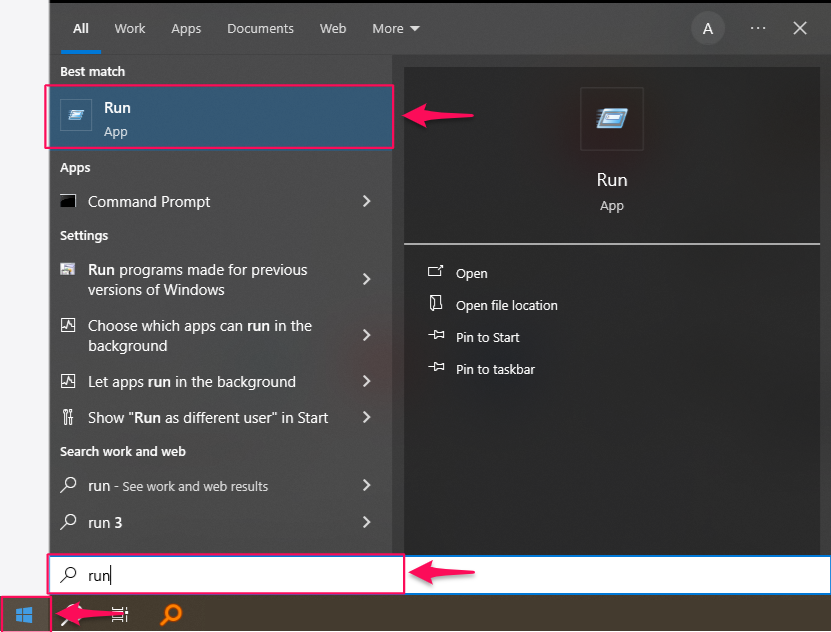
1. เปิดหน้าต่าง Run
-
พิมพ์ Run หรือกดแป้นพิมพ์ Windows + R
-
จะปรากฏหน้าต่าง Run ขึ้นมา
2. เข้าใช้งาน Registry Editor
-
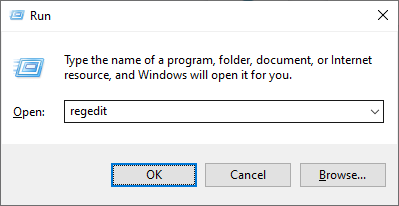
พิมพ์คำสั่ง
regedit -
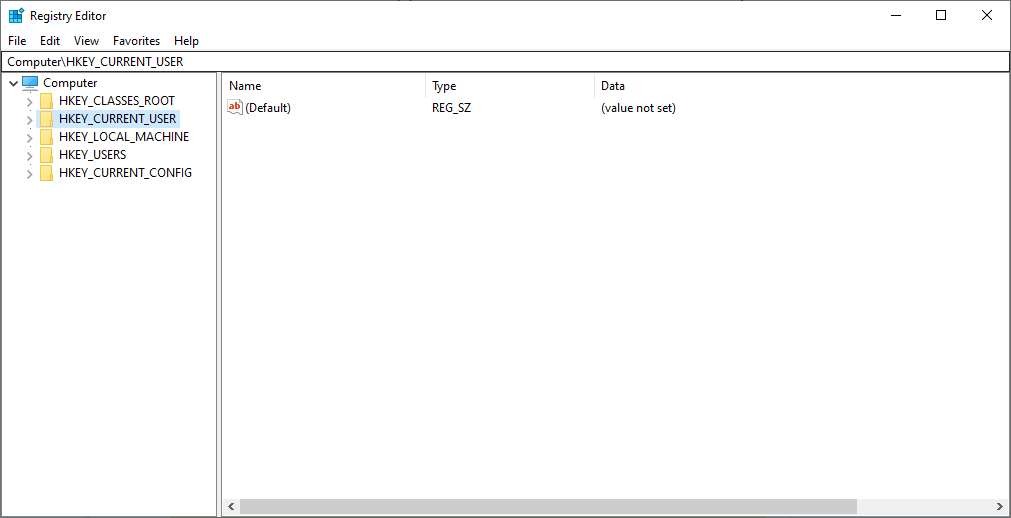
กด Enter เพื่อเข้าสู่ Registry Editor
3. สำรองข้อมูล Registry ก่อนทำการแก้ไข (สำคัญมาก)
-
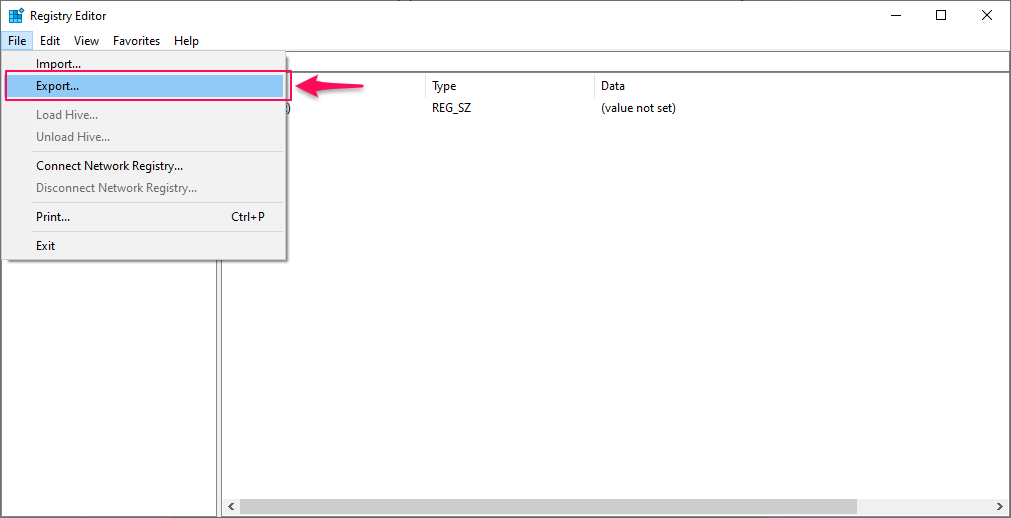
ที่เมนูด้านบน เลือก File → Export
-
ตั้งชื่อไฟล์ และเลือกตำแหน่งจัดเก็บ
-
การสำรองข้อมูลนี้ช่วยให้สามารถกู้คืนค่าเดิมได้ หากเกิดความผิดพลาด
4. ไปยังตำแหน่ง Registry ของ Startup Folder
ให้ไล่โฟลเดอร์ตามลำดับดังนี้
HKEY_CURRENT_USER
 └ SOFTWARE
   └ Microsoft
     └ Windows
       └ CurrentVersion
         └ Explorer
           └ User Shell Folders
5. ตรวจสอบค่า Startup
-
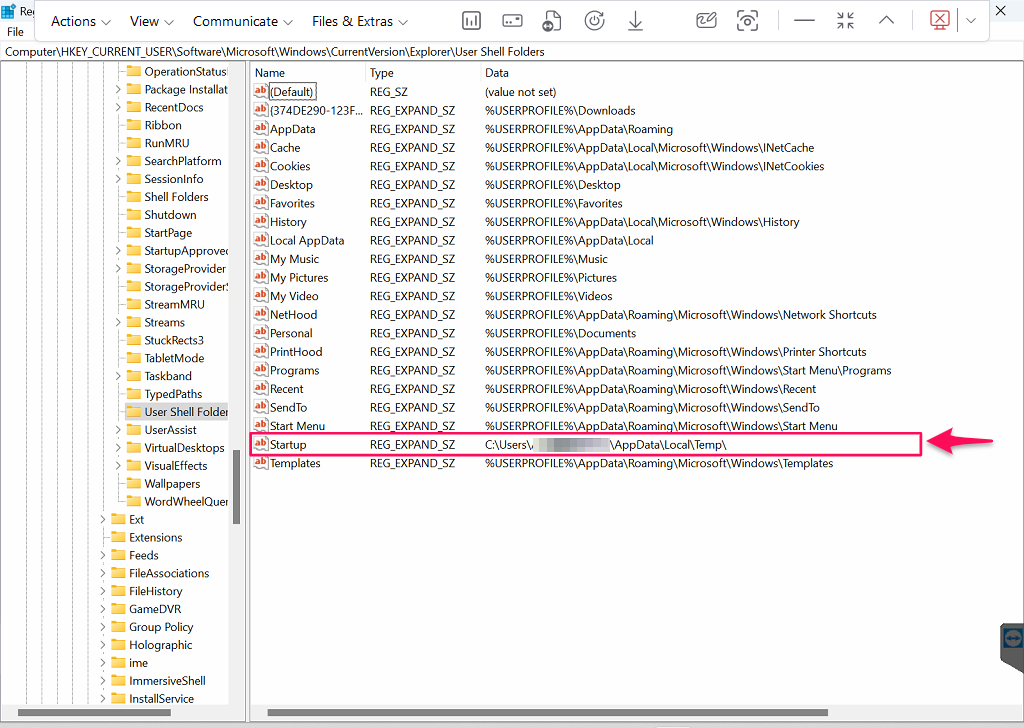
มองหาคีย์ที่ชื่อว่า Startup
-
ตรวจสอบว่าค่าที่แสดงอยู่ ชี้ไปยังโฟลเดอร์อื่นที่ผิดปกติหรือไม่
-
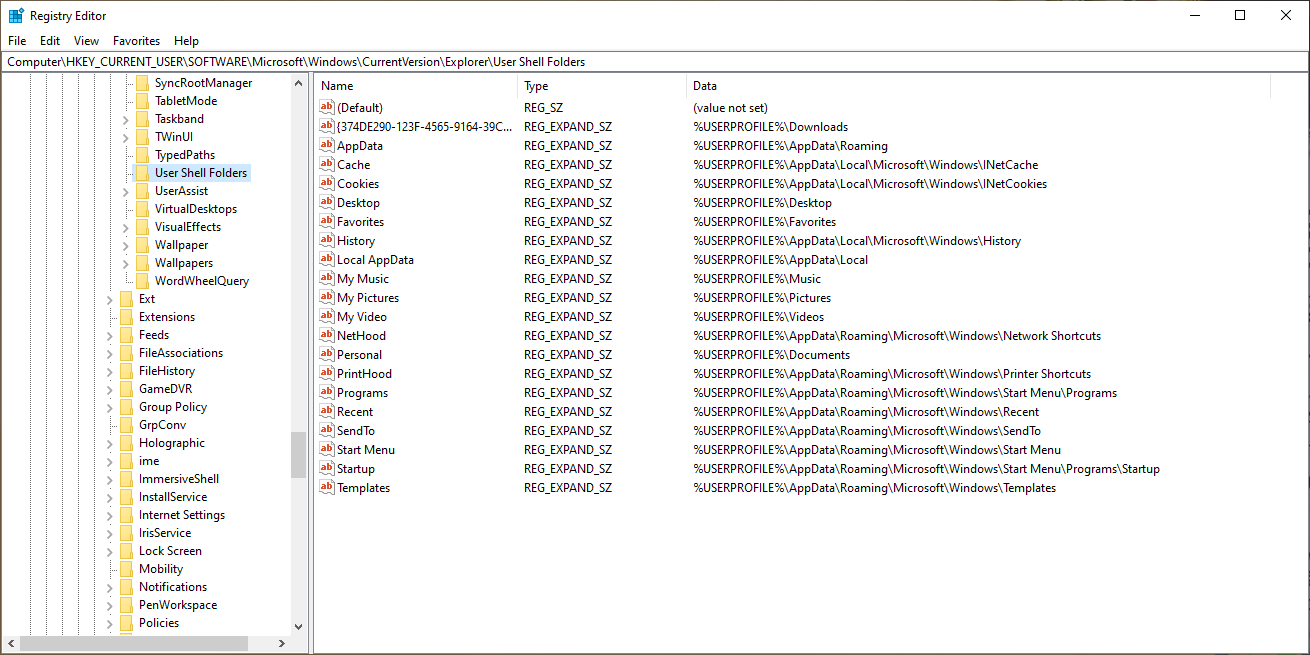
หากพบว่าถูกเปลี่ยน ให้แก้ไขกลับเป็นค่ามาตรฐานดังนี้
%USERPROFILE%\AppData\Roaming\Microsoft\Windows\Start Menu\Programs\Startup
-
กด OK เพื่อบันทึกค่า
-
แนะนำให้รีสตาร์ทเครื่องหนึ่งครั้งหลังจากแก้ไขเสร็จ
ข้อควรระวังในการแก้ไข Registry
-
การแก้ไข Registry ผิดพลาดอาจทำให้ระบบ Windows ทำงานผิดปกติหรือไม่สามารถบูตได้
-
ต้องสำรองข้อมูล Registry ทุกครั้งก่อนแก้ไข
-
ไม่ควรแก้ไขค่าอื่นที่ไม่เกี่ยวข้อง หากไม่มีความรู้หรือความจำเป็น
-
หลังจากแก้ไขแล้ว ควรสแกนไวรัสด้วยโปรแกรมป้องกันไวรัสที่เชื่อถือได้ เพื่อกำจัดต้นเหตุของปัญหา
สรุป
การที่ไวรัสหรือมัลแวร์เปลี่ยนตำแหน่ง Startup Folder เป็นหนึ่งในกลไกที่ใช้ควบคุมระบบโดยไม่ให้ผู้ใช้รู้ตัว การตรวจสอบและแก้ไขค่า Startup ผ่าน Registry Editor จะช่วยคืนค่าความปลอดภัยและการทำงานที่ถูกต้องของระบบ Windows อย่างไรก็ตาม ผู้ใช้ควรดำเนินการด้วยความระมัดระวัง และควรใช้ร่วมกับซอฟต์แวร์ป้องกันไวรัส เพื่อป้องกันไม่ให้ปัญหาเกิดซ้ำในอนาคต
#วิธีแก้StartupFolderWindows #ไวรัสเปลี่ยนStartupProgram #แก้StartupWindowsถูกไวรัส #แก้RegistryWindowsอย่างปลอดภัย #ป้องกันไวรัสWindows #บทความไอที #ความรู้คอมพิวเตอร์ #เทคนิคWindows #ดูแลระบบคอมพิวเตอร์ #ITKnowledge #บทความไอที #ความรู้คอมพิวเตอร์ #เทคนิคWindows #แก้ไวรัสWindows #StartupFolder #StartupProgram #WindowsSecurity #แก้ปัญหาWindows #WindowsRegistry #RegistryEditor #ไวรัสคอมพิวเตอร์ #ดูแลระบบคอมพิวเตอร์ #ITKnowledge #แก้ไวรัสWindows #StartupFolder #StartupProgram #WindowsSecurity #แก้ปัญหาWindows #WindowsRegistry #RegistryEditor #ไวรัสคอมพิวเตอร์


