


วิธีแก้ไขปัญหาไวรัสเปลี่ยนตำแหน่ง Startup Folder หรือ Startup Program บนระบบปฏิบัติการ Windows
February 6, 2026เลือกกล้องวงจรปิด CCTV แบบไหนดีให้เหมาะกับบ้านคุณ
April 2, 2026Synology NAS เป็นอุปกรณ์จัดเก็บข้อมูลที่ได้รับความนิยมอย่างแพร่หลายทั้งในองค์กรและผู้ใช้งานทั่วไป โดยระบบปฏิบัติการหลักที่ใช้ควบคุมการทำงานคือ DSM (DiskStation Manager) ซึ่งมีการพัฒนาอย่างต่อเนื่องเพื่อเพิ่มประสิทธิภาพ ความปลอดภัย และฟีเจอร์ใหม่ ๆ
บทความนี้จะแนะนำ ขั้นตอนการติดตั้ง DSM 7.2 บน Synology NAS อย่างละเอียด ตั้งแต่การเตรียมความพร้อมก่อนติดตั้ง ไปจนถึงข้อควรระวังที่สำคัญ เพื่อให้การติดตั้งเป็นไปอย่างราบรื่น ลดความผิดพลาด และพร้อมใช้งานได้อย่างมั่นใจ
สาเหตุที่ควรติดตั้ง DSM ให้ถูกต้องตามขั้นตอน
-
เพื่อให้ NAS ทำงานได้เต็มประสิทธิภาพและเสถียร
-
ลดความเสี่ยงจากปัญหาระบบล่มหรือข้อมูลสูญหาย
-
รองรับฟีเจอร์ใหม่และการอัปเดตด้านความปลอดภัยจาก Synology
-
ป้องกันปัญหาความไม่เข้ากันของเวอร์ชัน DSM กับรุ่นของ NAS
การเตรียมความพร้อมก่อนเริ่มติดตั้ง DSM
ก่อนเริ่มต้นติดตั้ง DSM 7.2 ควรตรวจสอบและเตรียมอุปกรณ์ดังนี้
-
ติดตั้งฮาร์ดดิสก์ (HDD/SSD) ให้เรียบร้อย
ตรวจสอบว่าฮาร์ดดิสก์ที่ใช้อยู่ใน Compatibility List ของ Synology เพื่อหลีกเลี่ยงปัญหาในอนาคต -
เชื่อมต่อสาย LAN
เสียบสาย LAN จาก NAS เข้ากับ Router หรือ Switch เพื่อให้สามารถเชื่อมต่อกับเครือข่ายเดียวกับ-
เครื่อง PC
-
Notebook
-
หรือ Smart Device ที่จะใช้ตั้งค่า
-
-
เปิดเครื่อง (Power On) NAS
รอจนเครื่องบูตเสร็จและไฟสถานะแสดงว่าพร้อมใช้งาน -
ค้นหา NAS ด้วยโปรแกรม Synology Assistant (แนะนำ)
โปรแกรมนี้ช่วยค้นหา NAS ในระบบเครือข่ายได้ง่ายและแม่นยำ เหมาะสำหรับผู้เริ่มต้น -
เตรียมไฟล์ DSM เวอร์ชันที่ต้องการติดตั้ง
แนะนำให้ Download ไฟล์ DSM เก็บไว้ในเครื่องก่อนเริ่มติดตั้ง
ขั้นตอนการติดตั้ง DSM 7.2 บน Synology NAS
ขั้นตอนที่ 1: ตรวจสอบเวอร์ชัน DSM ปัจจุบัน
-
ตรวจสอบว่า NAS ที่ใช้อยู่รองรับ DSM เวอร์ชันใด
-
เข้าเว็บไซต์ Synology เพื่อตรวจสอบเวอร์ชันที่เหมาะสมกับรุ่นของ NAS
ขั้นตอนที่ 2: ดาวน์โหลด DSM ตามลำดับเวอร์ชัน (Step by Step)
-
หาก NAS ใช้ DSM เวอร์ชันเก่ามาก ควรอัปเดต ตามลำดับเวอร์ชันที่ Synology แนะนำ
-
หลีกเลี่ยงการข้ามเวอร์ชัน เพราะอาจทำให้การติดตั้งล้มเหลวหรือระบบไม่เสถียร
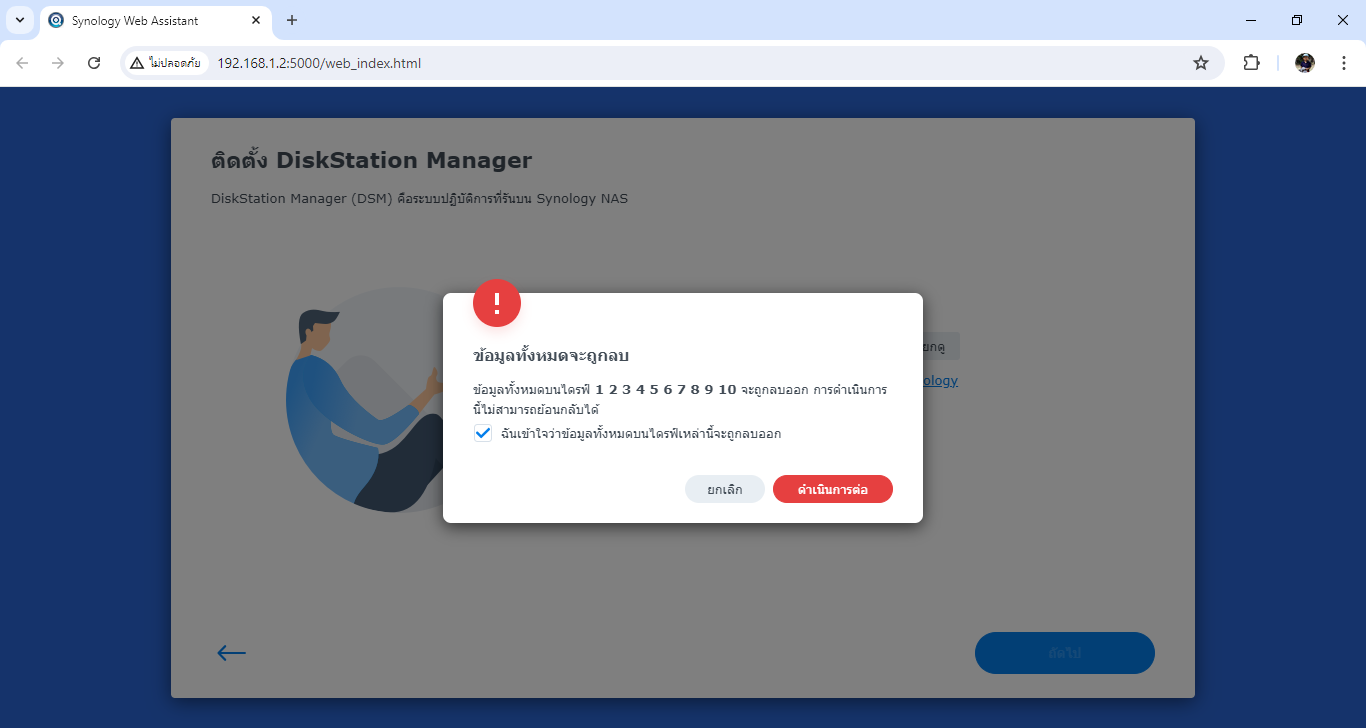
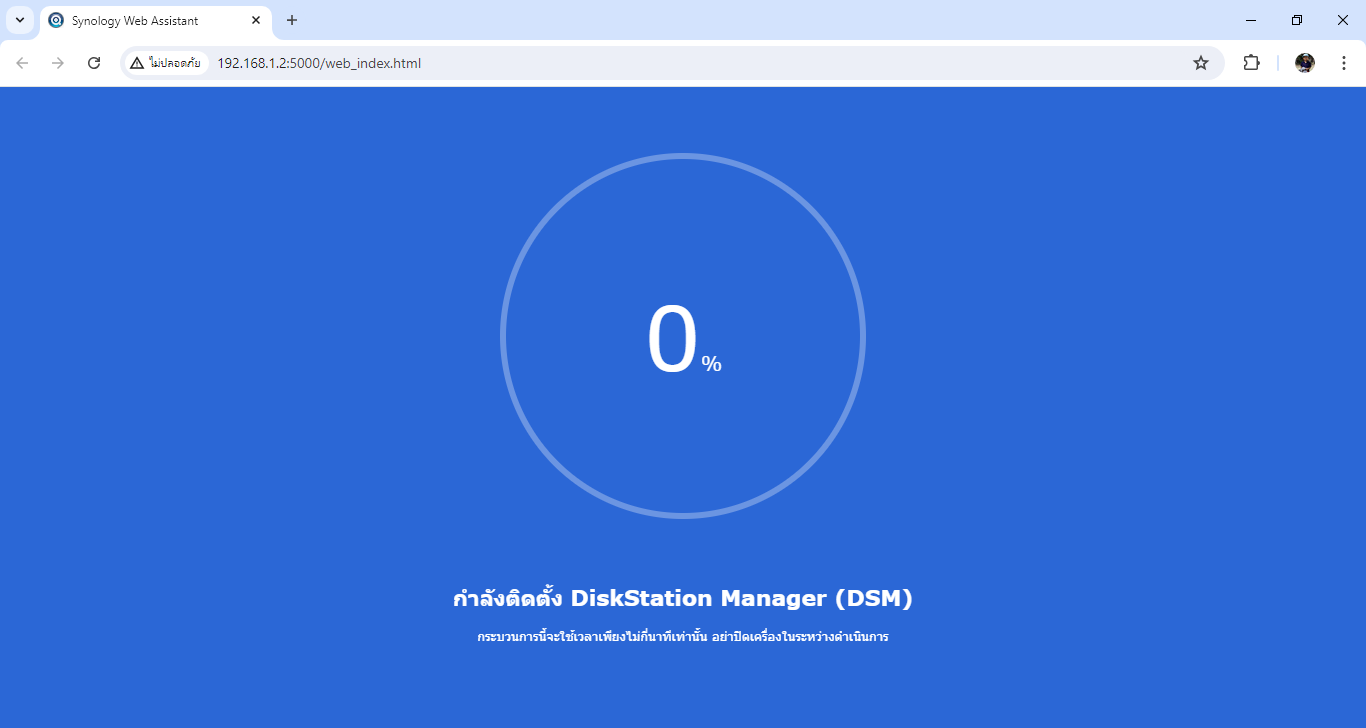
ขั้นตอนที่ 3: เริ่มติดตั้ง DSM
-
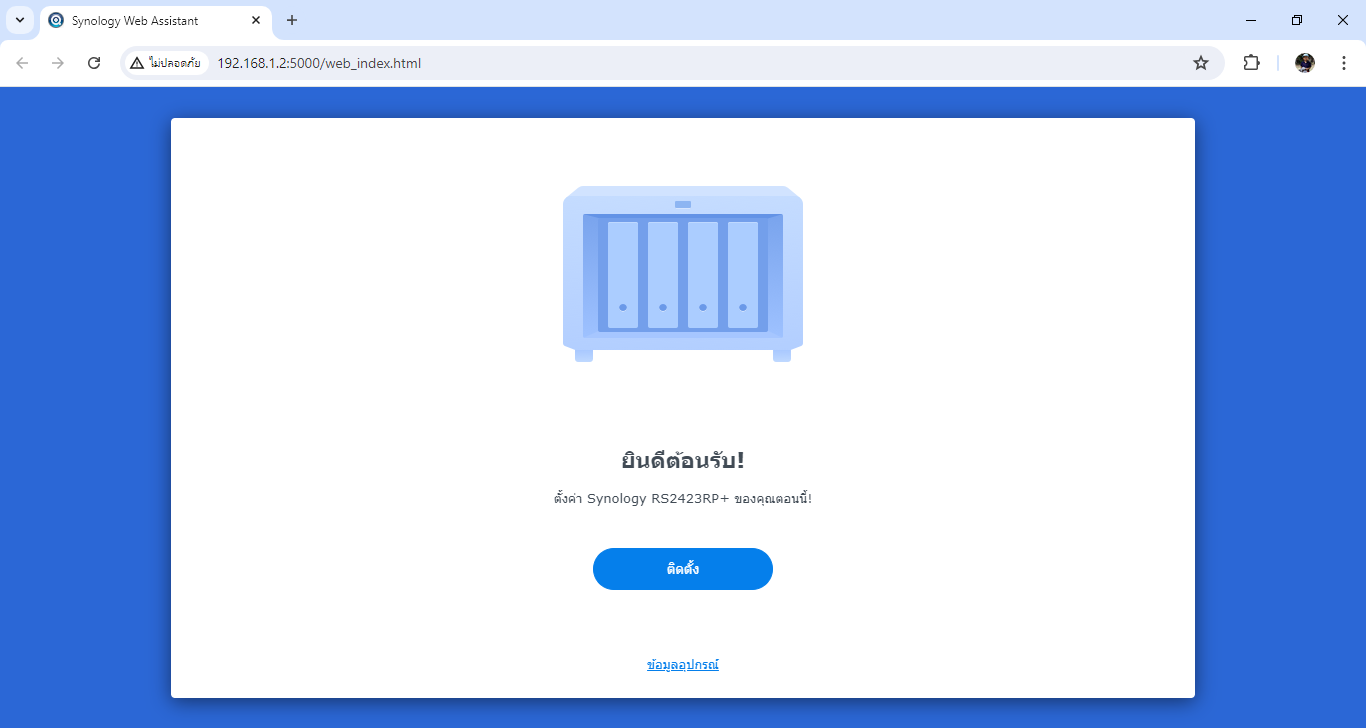
เปิดโปรแกรม Synology Assistant
-
เลือก NAS ที่พบในระบบเครือข่าย
-
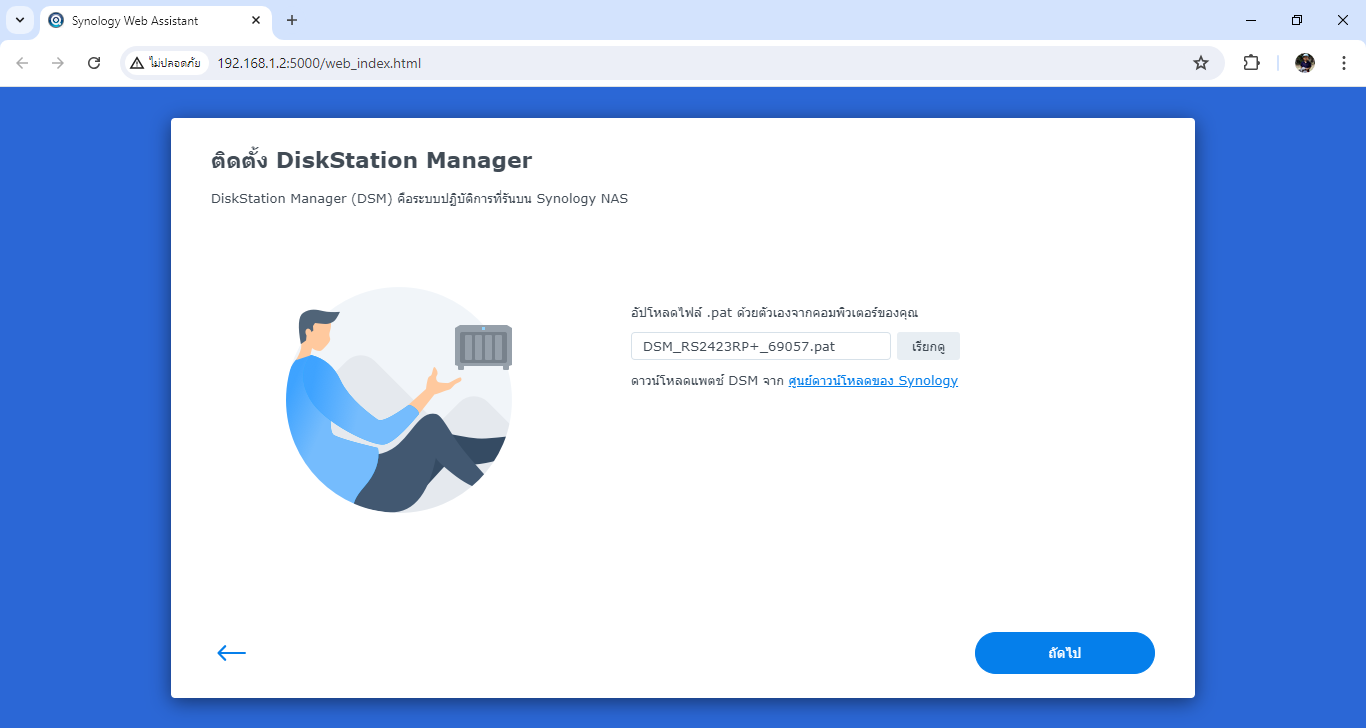
คลิก Install / Set up
-
เลือกไฟล์ DSM ที่ดาวน์โหลดไว้
-
ทำตามขั้นตอนบนหน้าจอจนการติดตั้งเสร็จสมบูรณ์
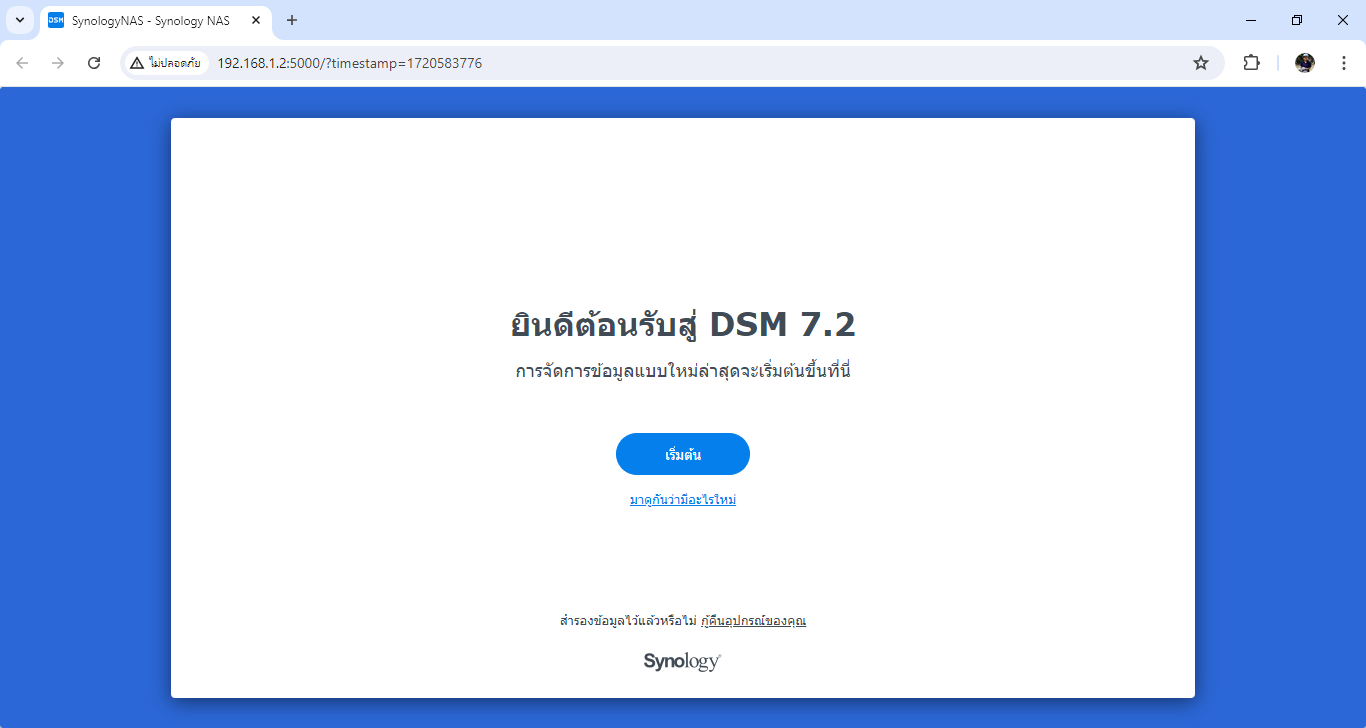
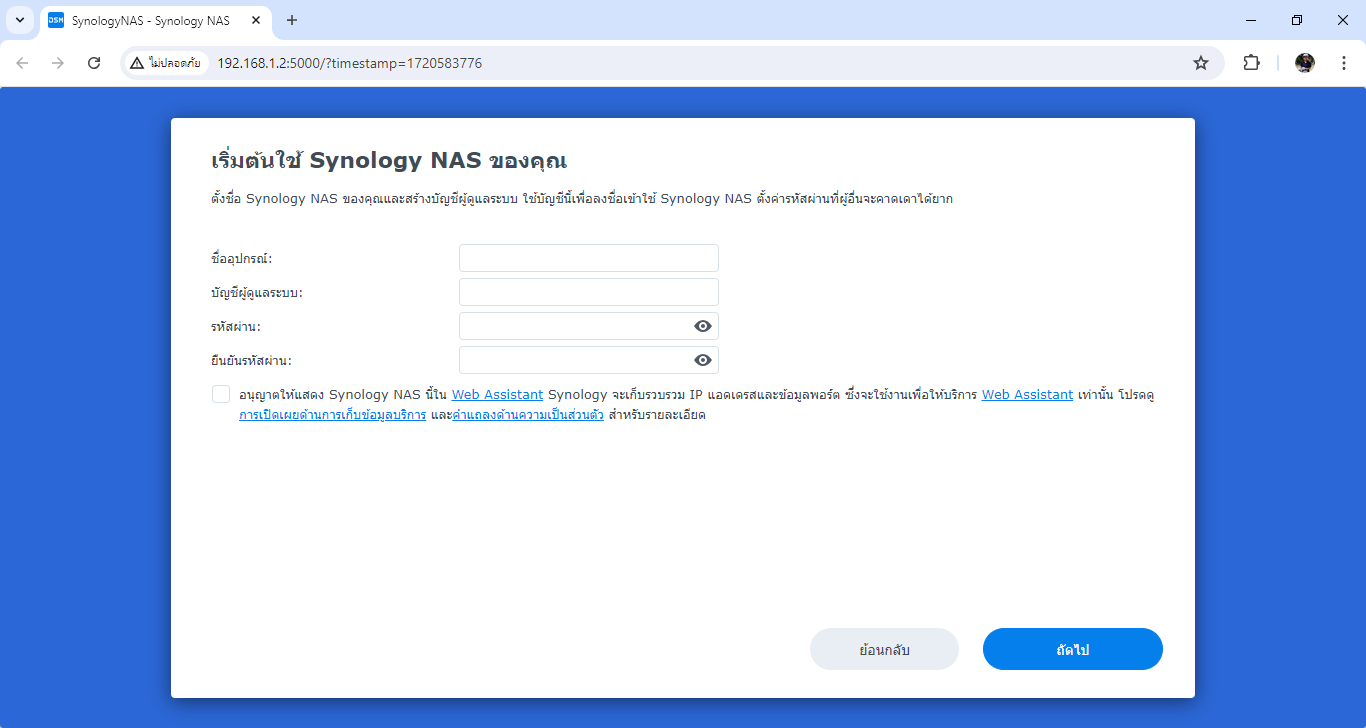
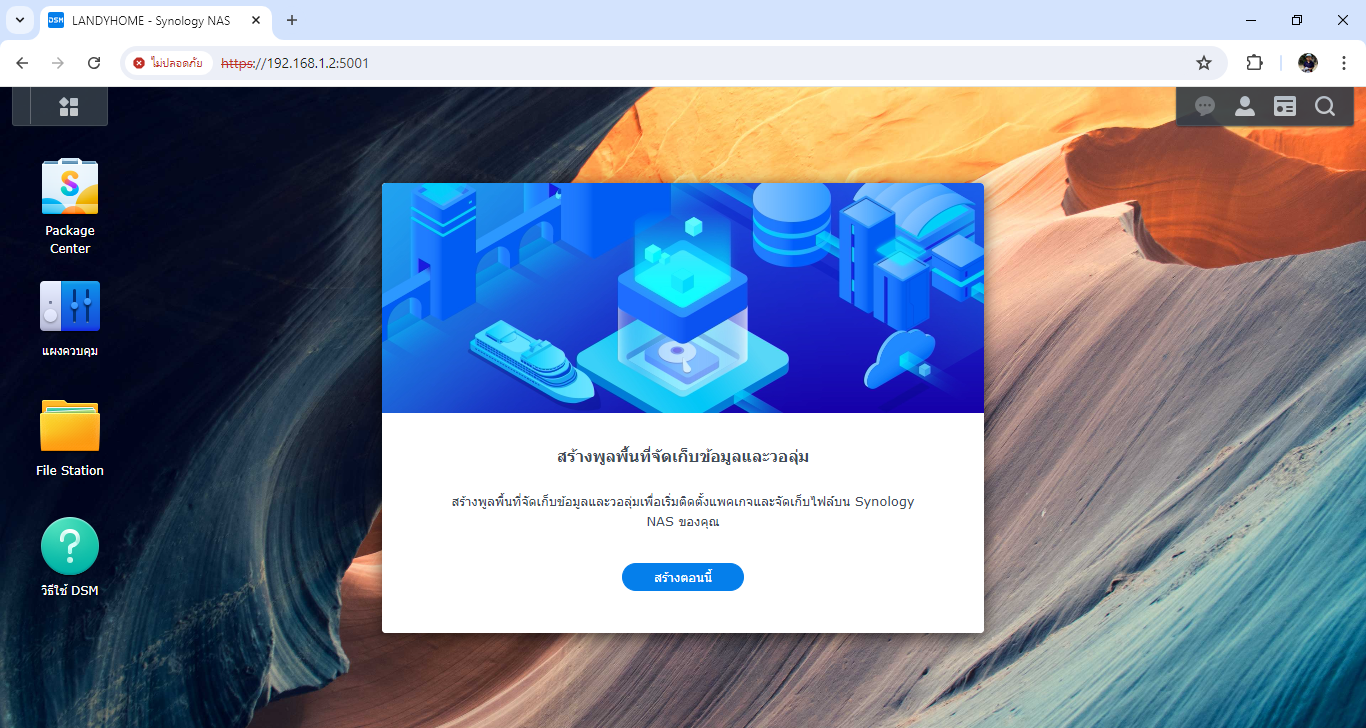
ขั้นตอนที่ 4: ตั้งค่าพื้นฐานหลังการติดตั้ง
-
สร้างบัญชีผู้ดูแลระบบ (Admin)
-
ตั้งค่าภาษา เวลา และโซนเวลา
-
ตั้งค่าการเชื่อมต่อเครือข่ายและ QuickConnect (ถ้าจำเป็น)
ข้อควรระวังในการติดตั้ง DSM 7.2
-
❗ ควรสำรองข้อมูลก่อนทำการติดตั้งหรืออัปเกรดทุกครั้ง
-
❗ อย่าปิดเครื่องหรือถอดสาย LAN ระหว่างการติดตั้ง
-
❗ ตรวจสอบรุ่น NAS ให้รองรับ DSM 7.2 ก่อนดาวน์โหลด
-
❗ ใช้ไฟฟ้าที่เสถียร หรือ UPS เพื่อป้องกันไฟดับระหว่างติดตั้ง
#SynologyNAS
#DSM72
#InstallDSM
#ติดตั้งSynology
#วิธีติดตั้งNAS
#SynologyDSM
#NASสำหรับองค์กร
#ระบบจัดเก็บข้อมูล
#NetworkStorage
#SynologyThailand


